 0932811929
 omagricty@gmail.com
PHÁT TRIỂN BÀI VIẾT
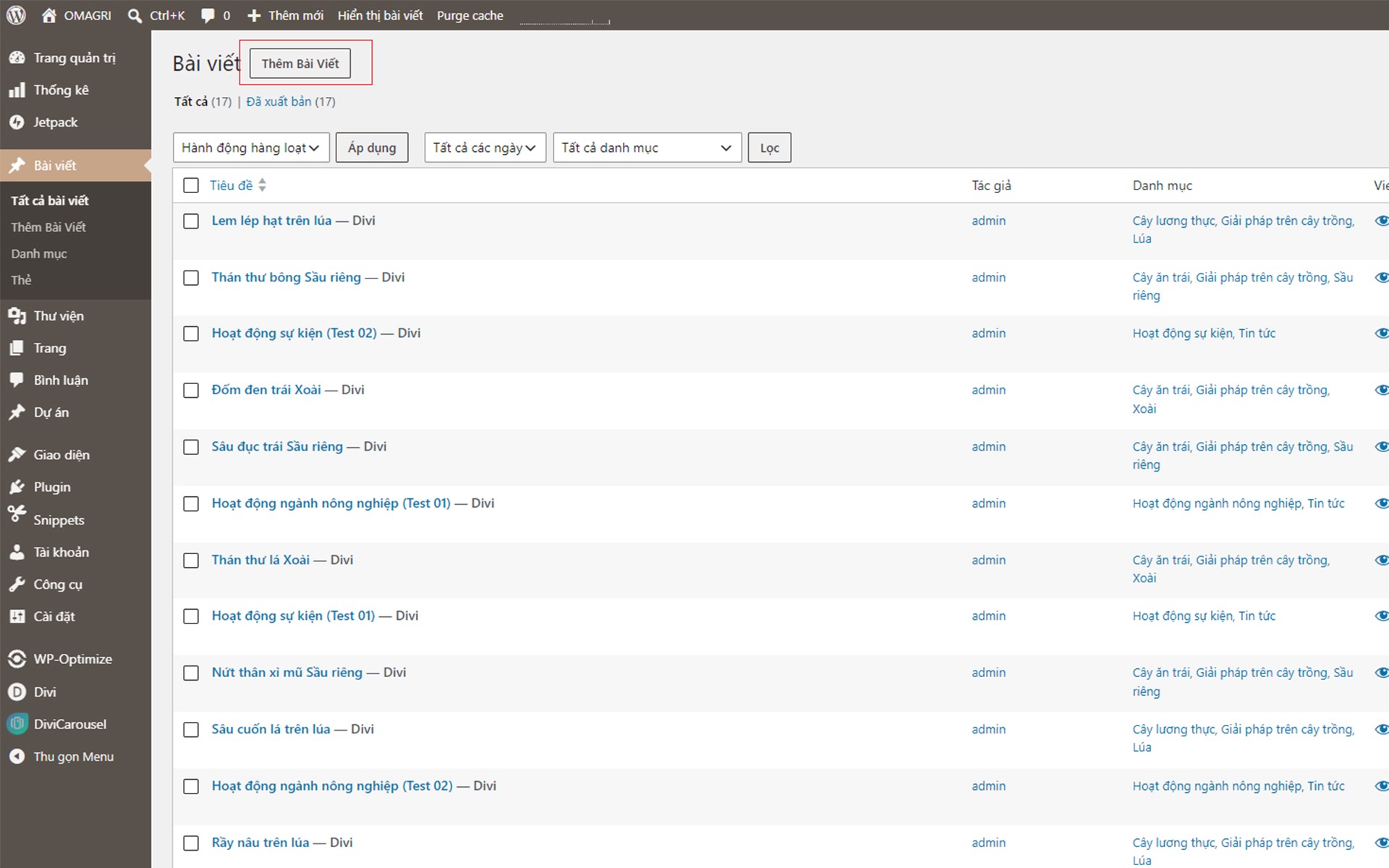
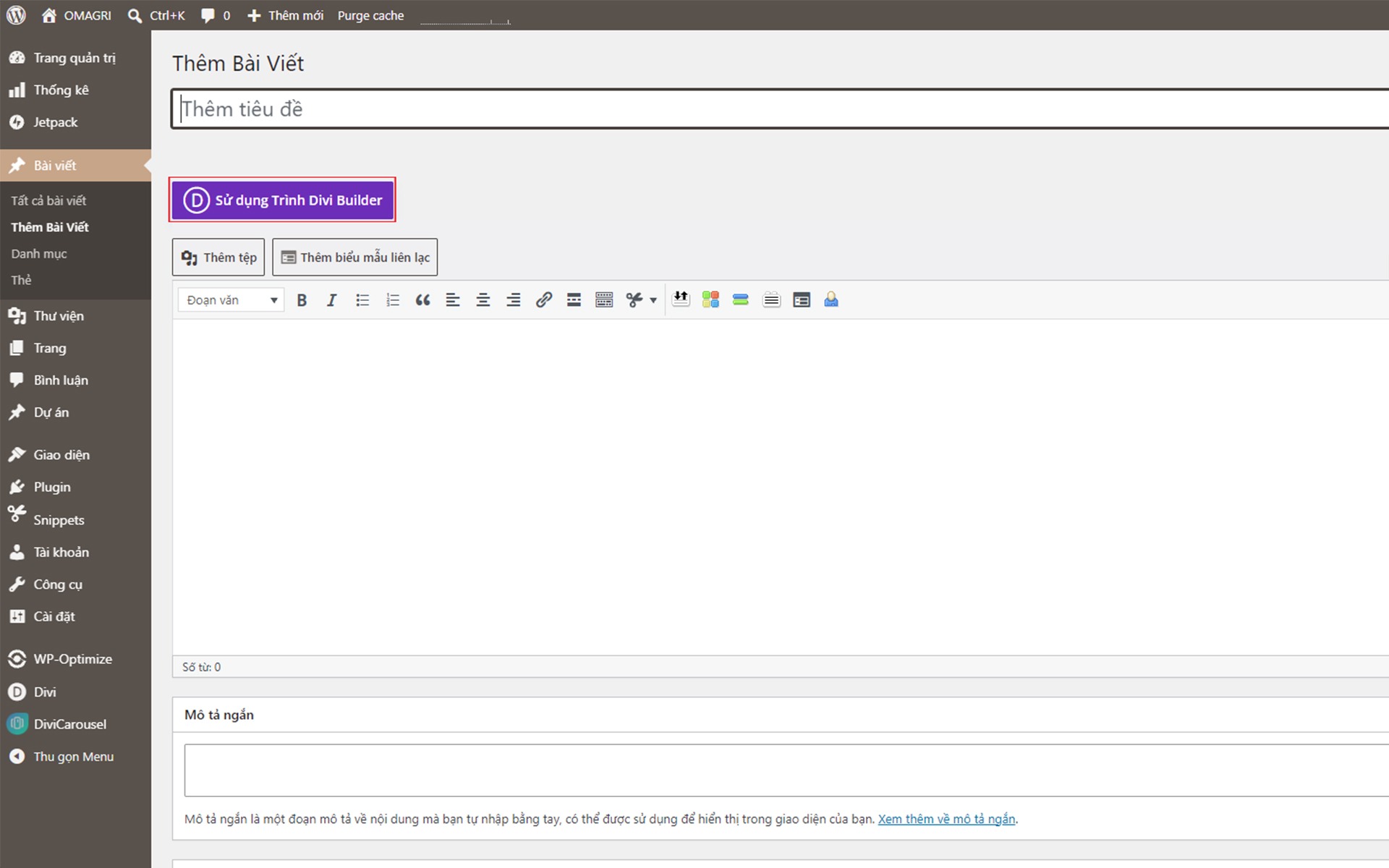
Bước 1: Chọn “Thêm bài viết”.
Bước 2: Chọn “Thêm tiêu đề”.
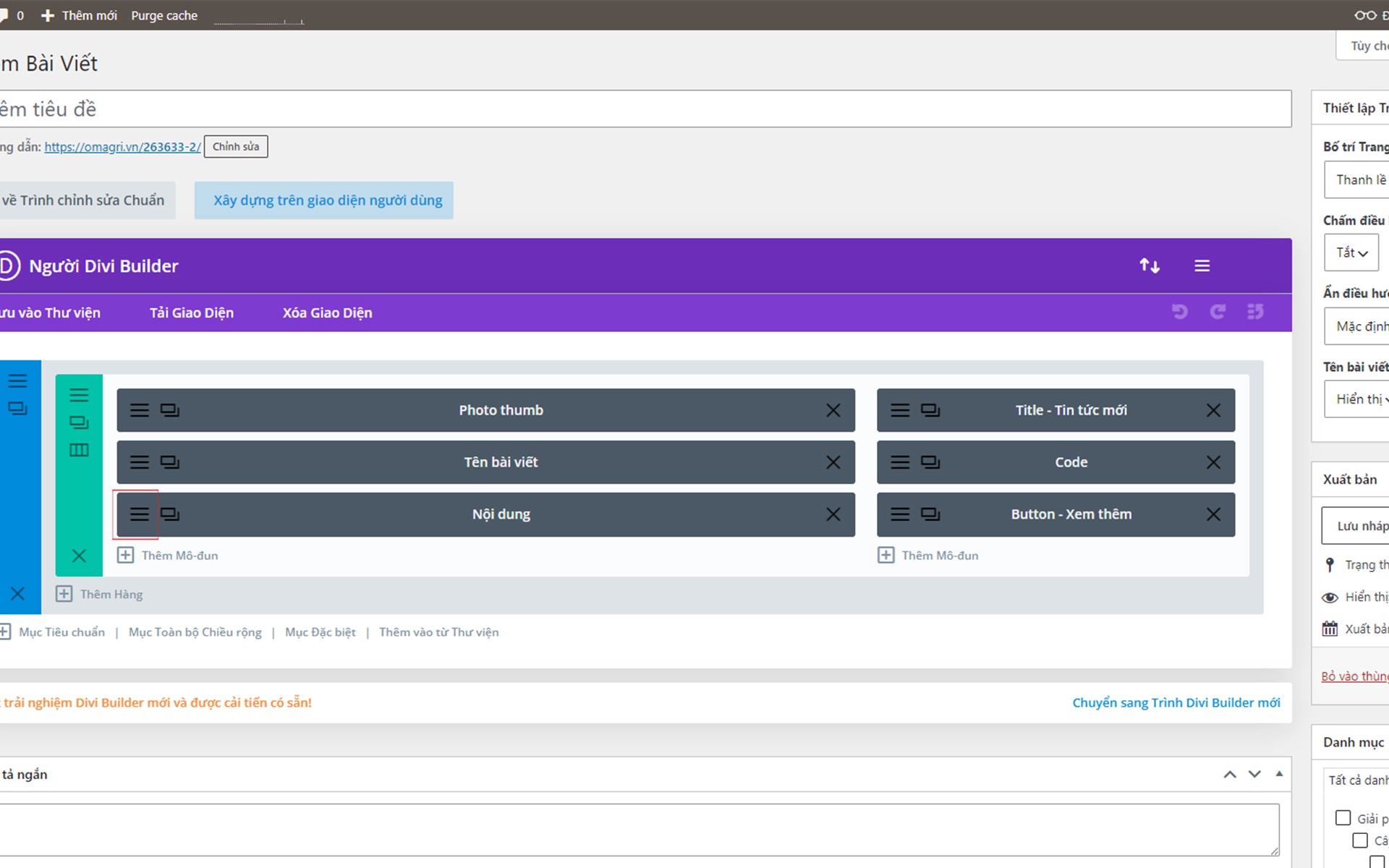
Bước 3: Chọn “Sử dụng trình Divi Builder”
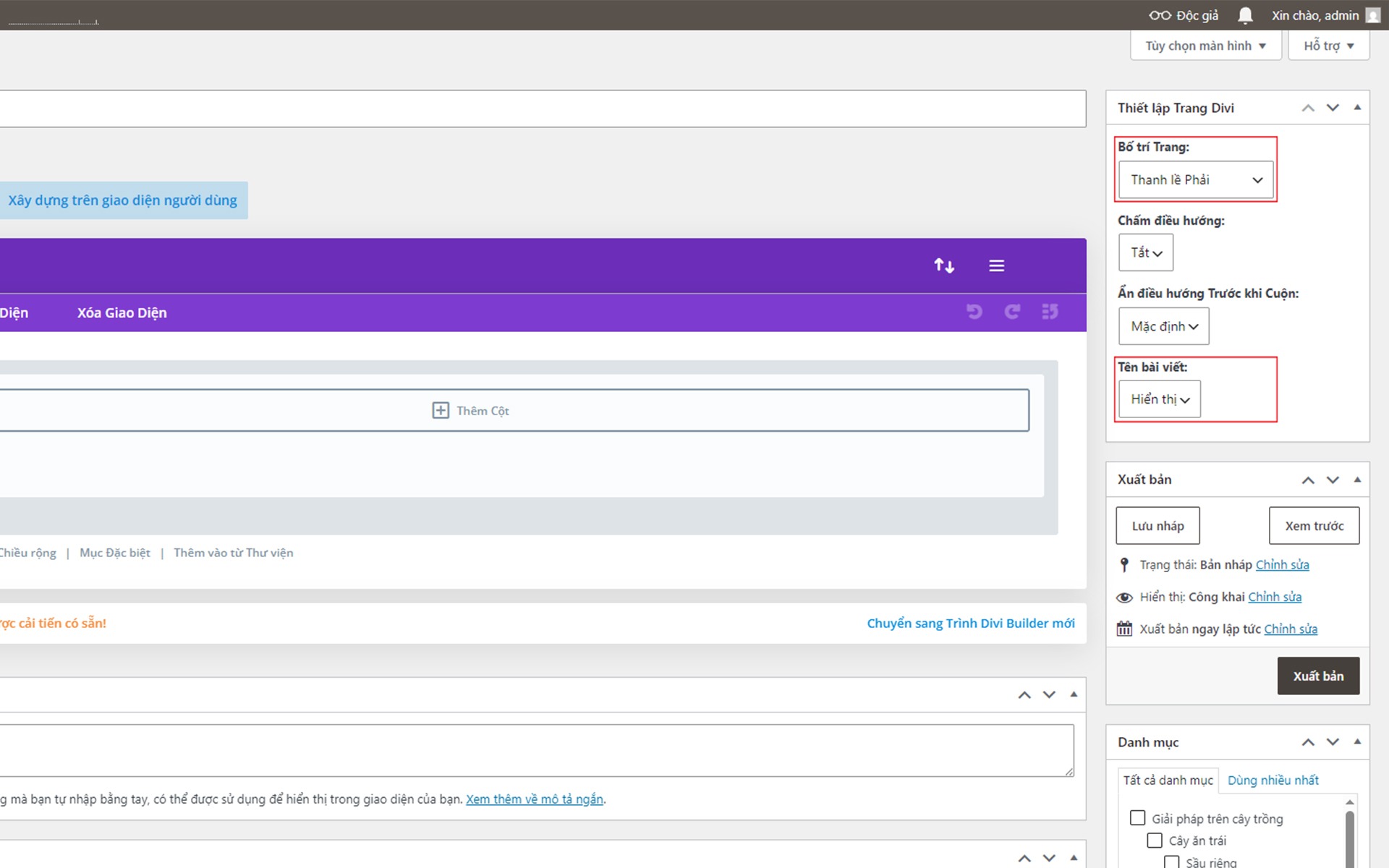
Bước 4: Thiết lập trang:
- Phần bố trí trang: Chọn “Chiều rộng đầy đủ”
- Phần tên bài viết: Chọn “Ẩn”
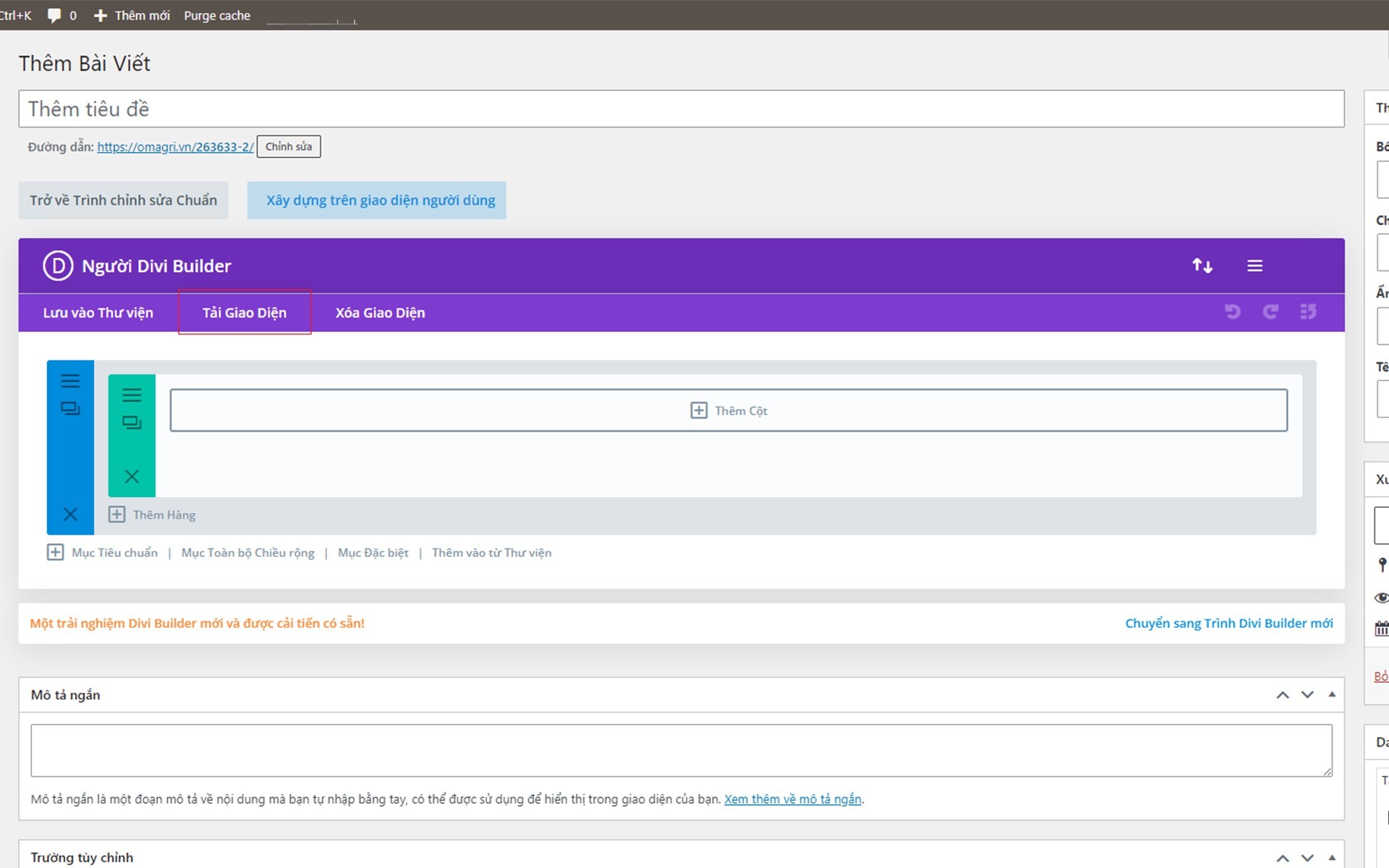
Bước 5: Chọn “Tải giao diện” – Tín đã Set sẵn tất cả giao diện để mình không mất công tùy chỉnh thêm.
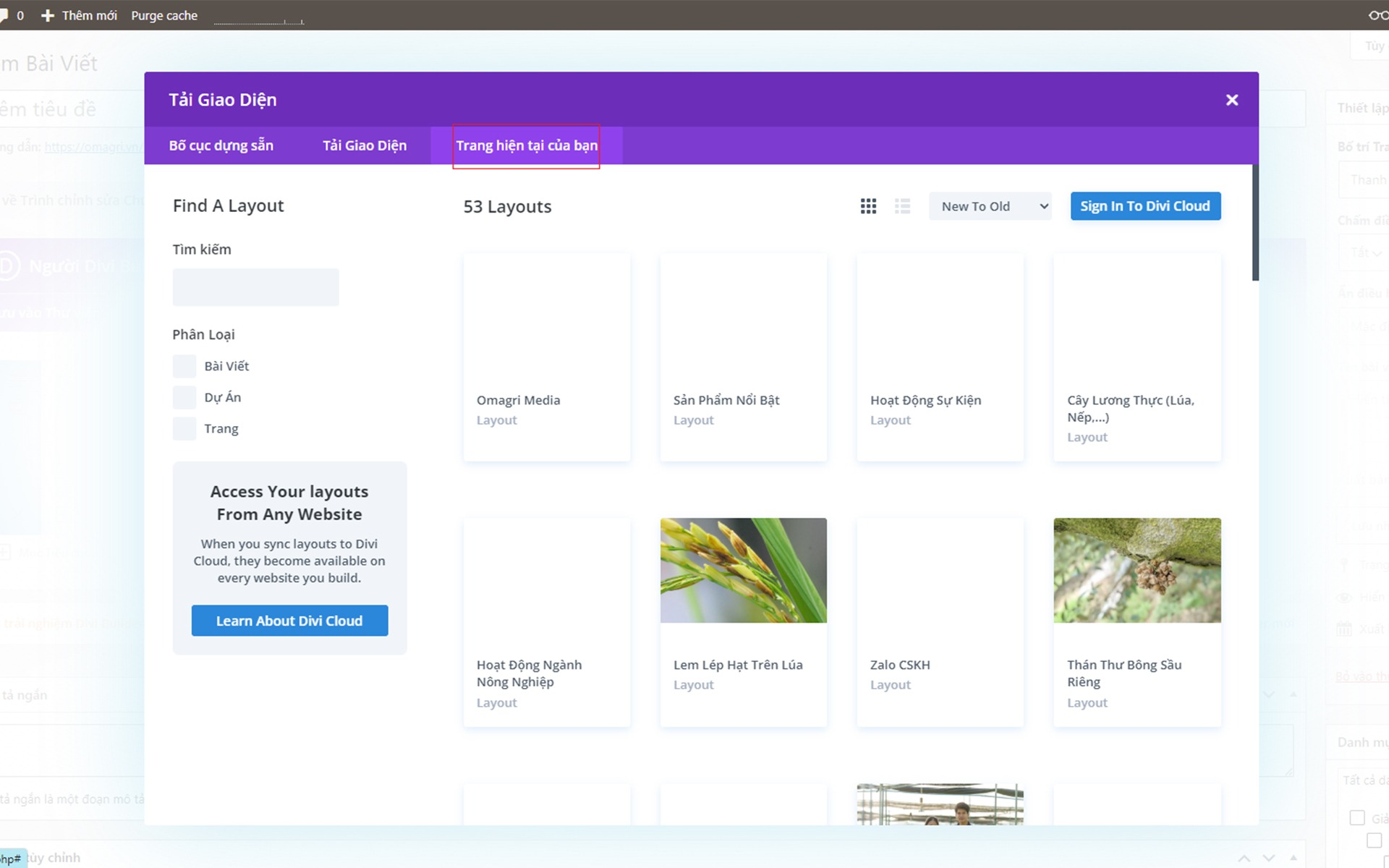
Bước 6: Chọn “Trang hiện tại của bạn”.
Bước 7: Chọn “Bài viết” -> Sau đó chọn bất kỳ bài viết nào hiển thị.
Bước 8: Chọn “Use this layout”.
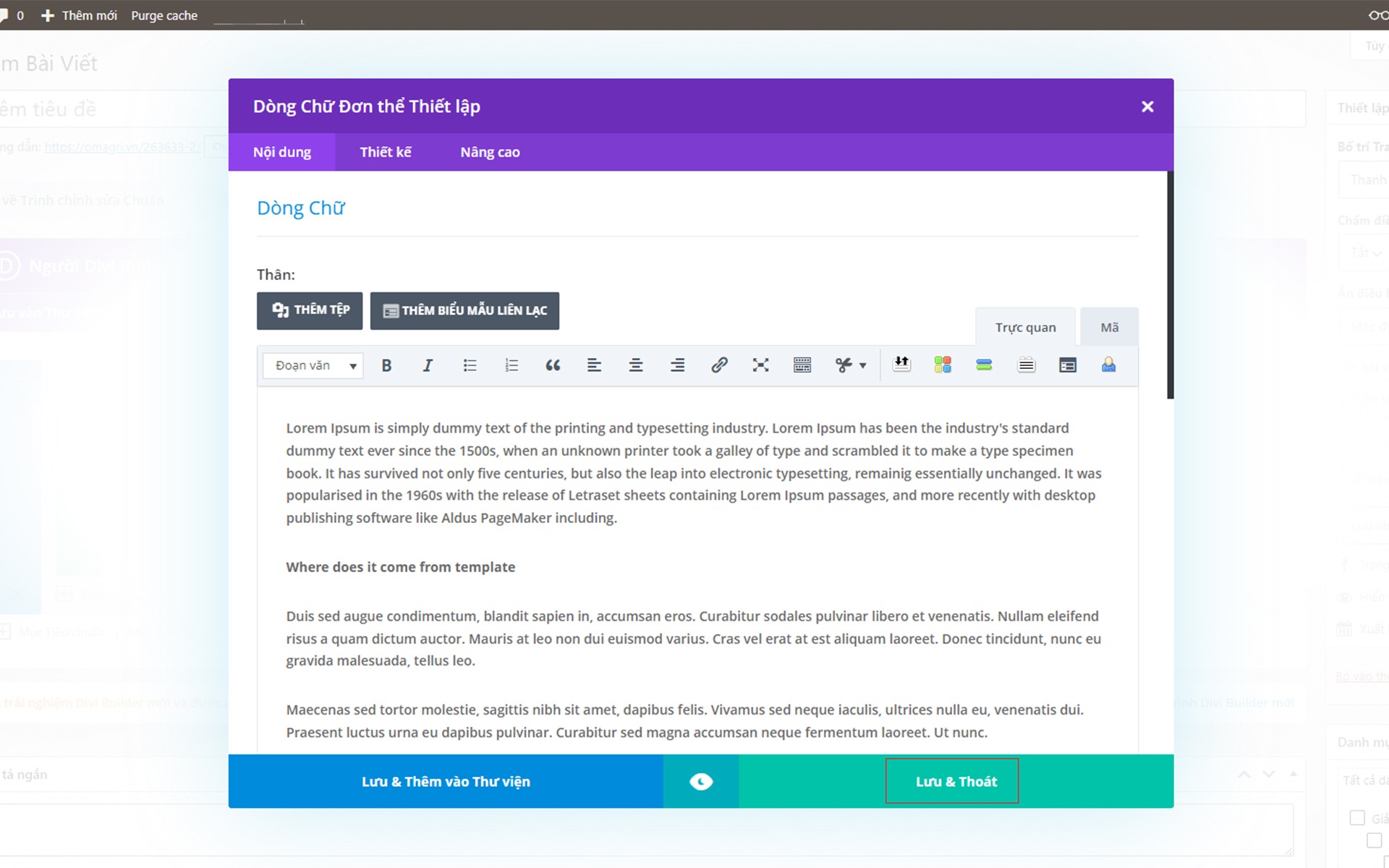
Bước 9: Khi xuất hiện ra bố cục hoàn thiện, mình để ý thanh “Nội dung” chọn vào dấu 3 gạch bên trái thanh để vào phần “Phát triển nội dung”.
Bước 10: Lưu & thoát.



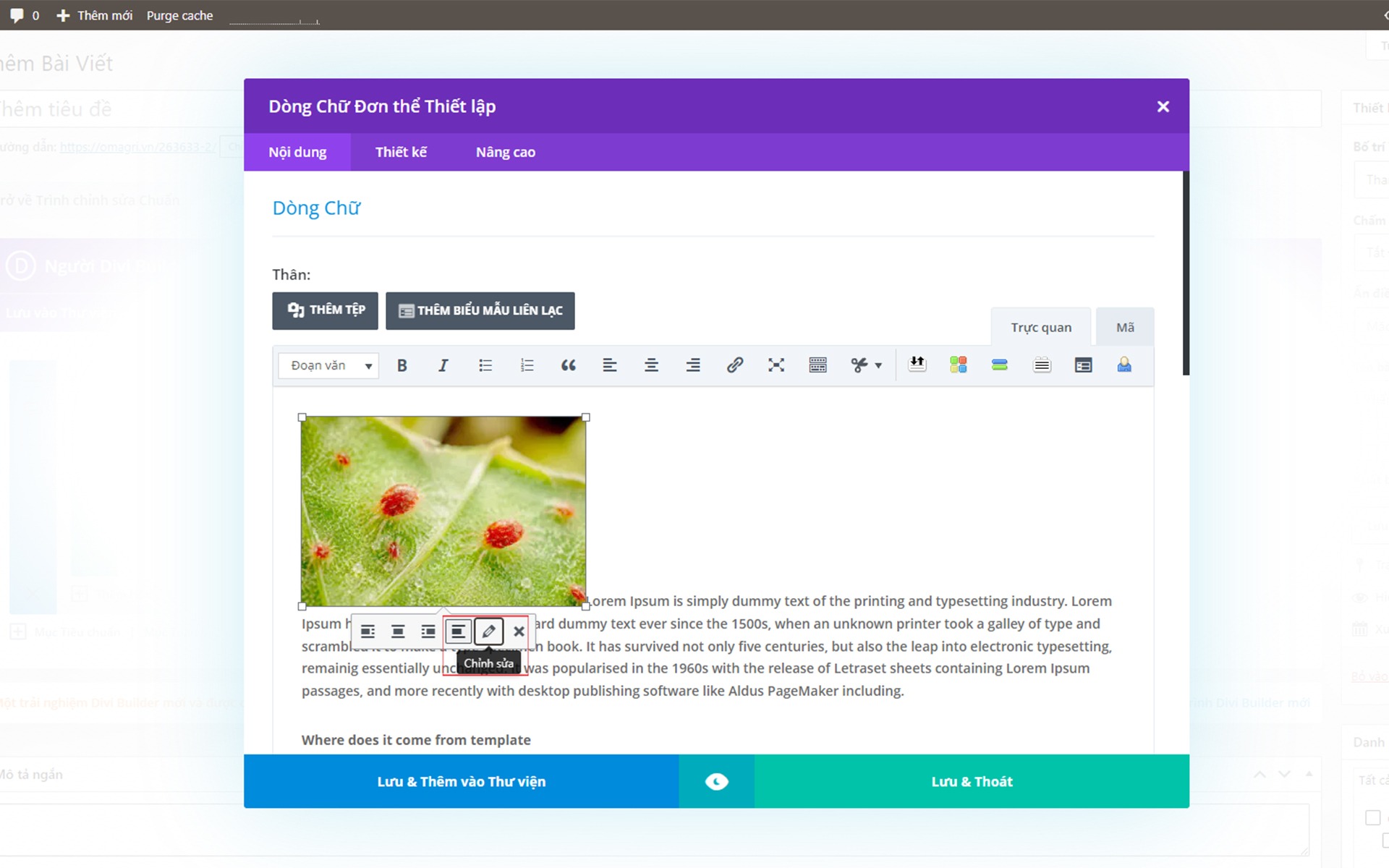
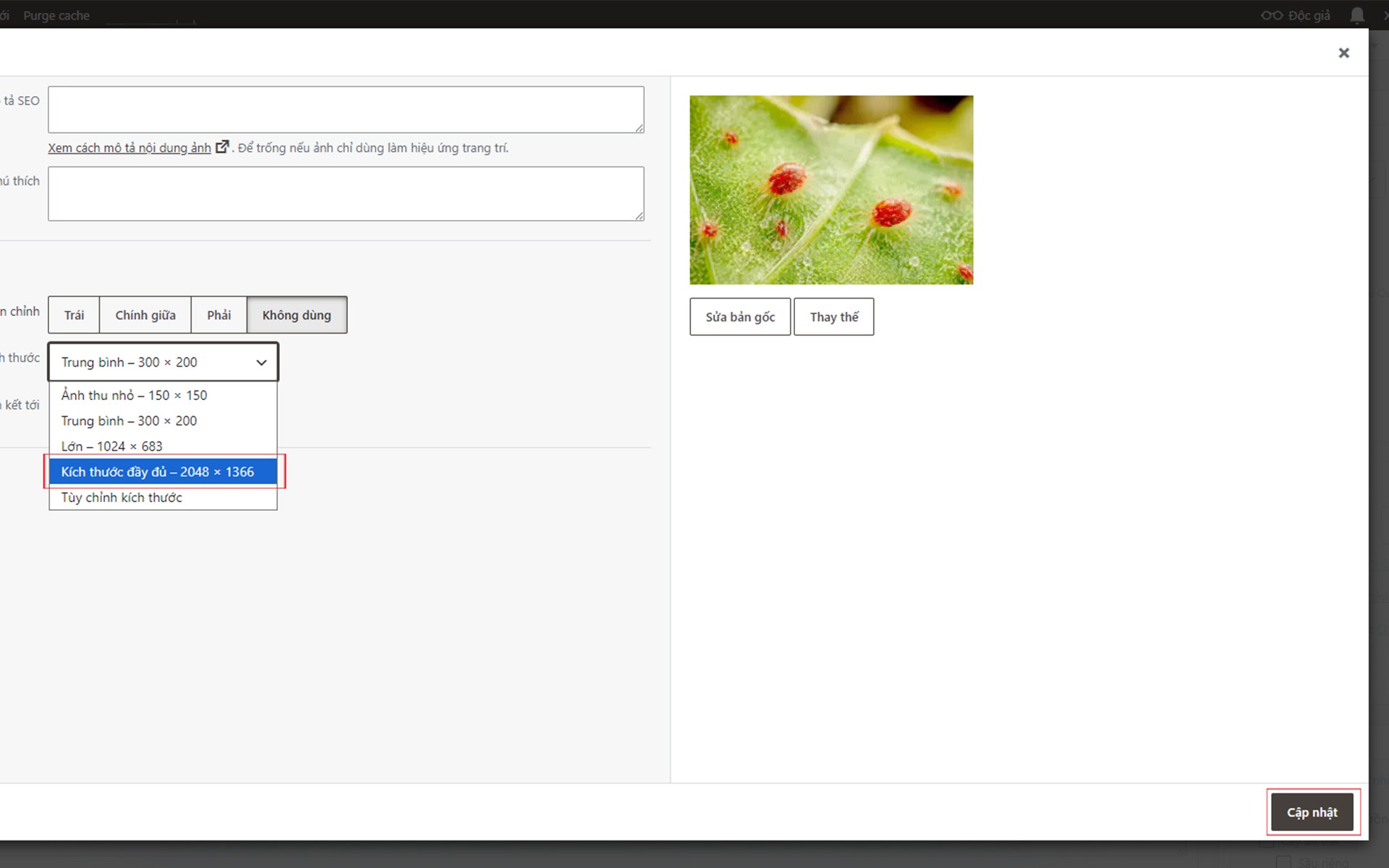
THÊM HÌNH ẢNH VÀO BÀI VIẾT
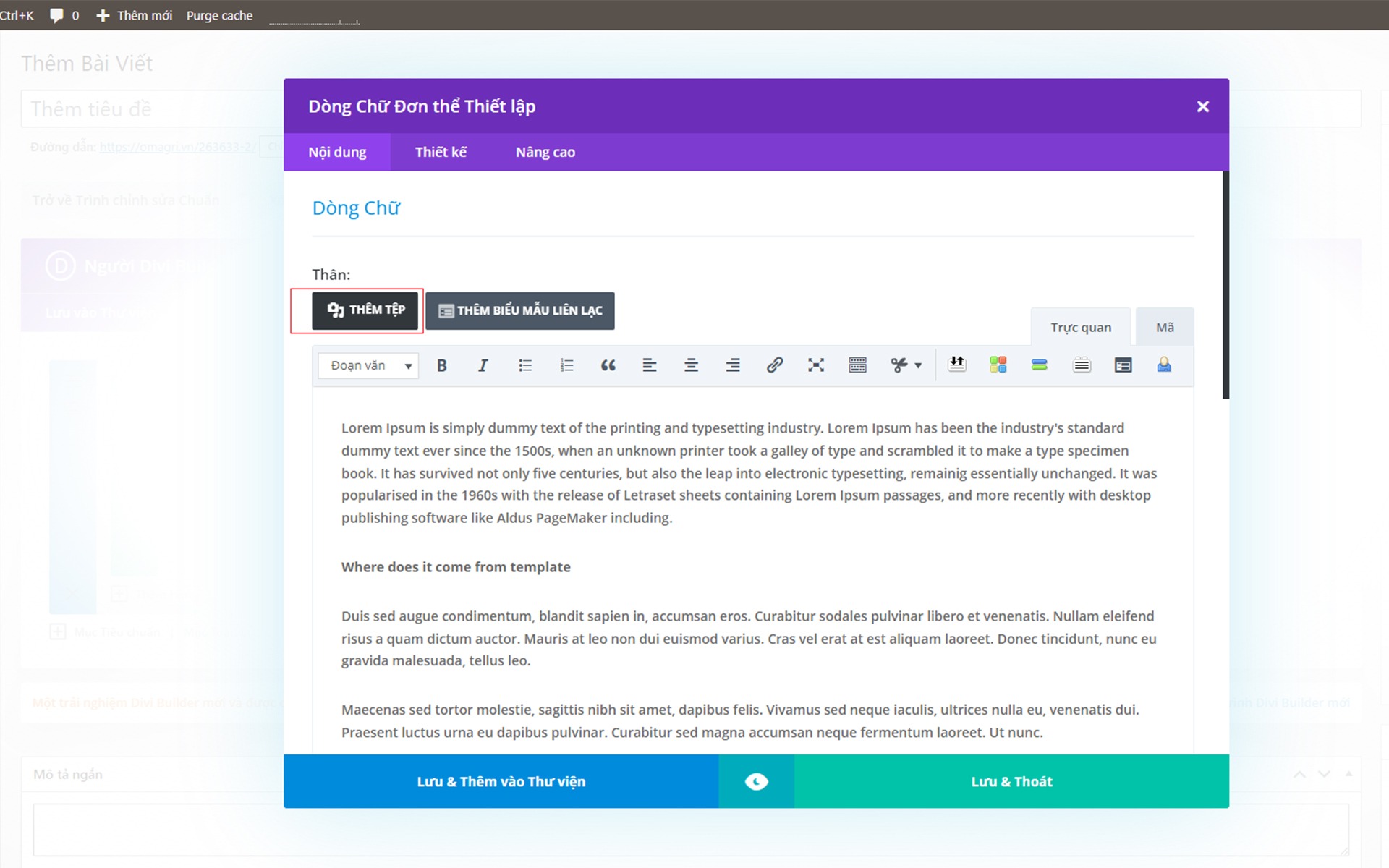
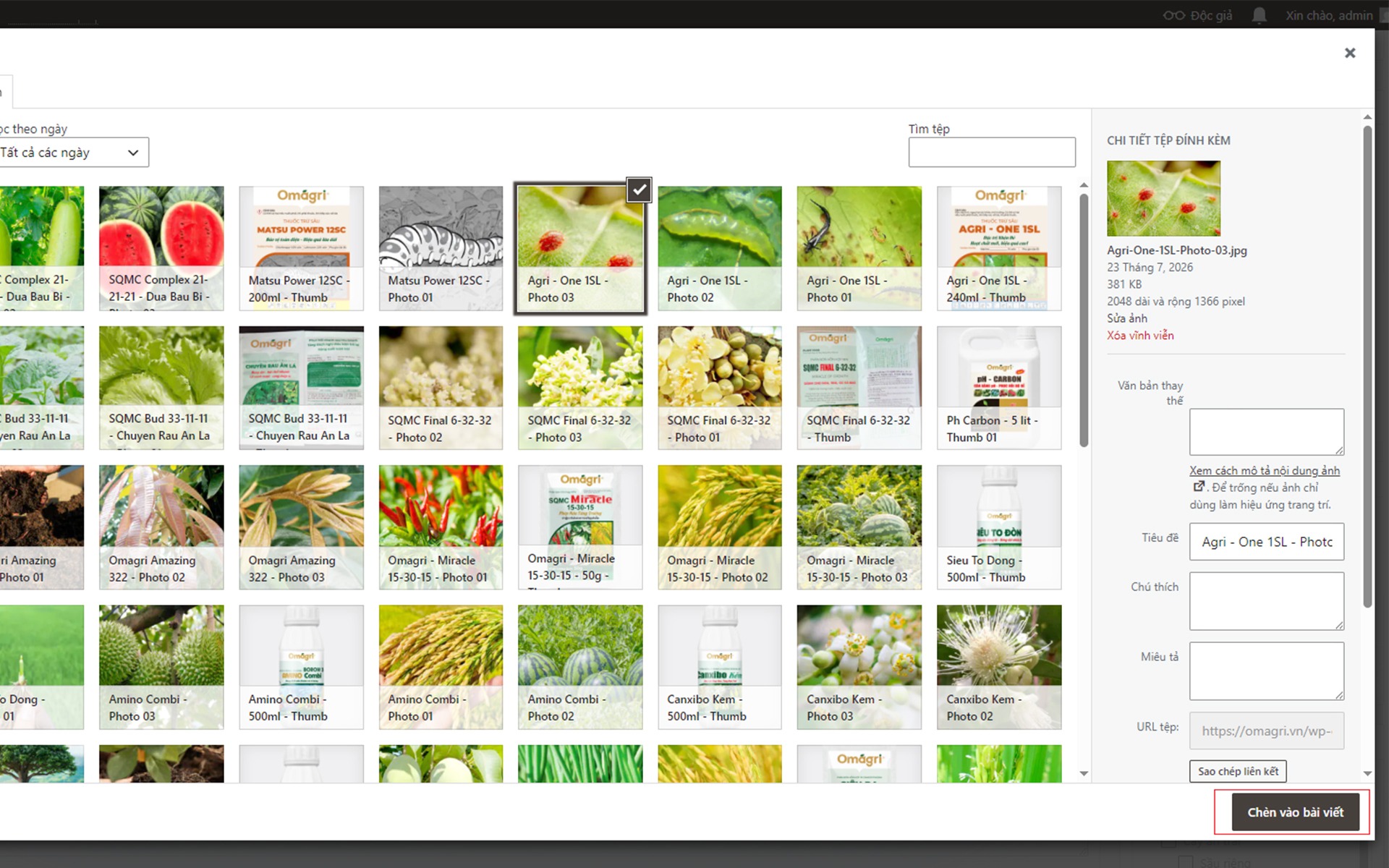
Bước 1: Chọn vị trí mà mình muốn Post hình trên bài viết.
Bước 2: Triển khai theo hình ảnh mô phỏng.
Lưu ý:
Kích thước ảnh tiêu chuẩn: 2048 x 1366px
Dung lượng ảnh tiêu chuẩn: Từ 500Kb – 1Mb
Dung lượng video tiêu chuẩn: Từ 2Mb – 5Mb
HOÀN THIỆN BÀI VIẾT
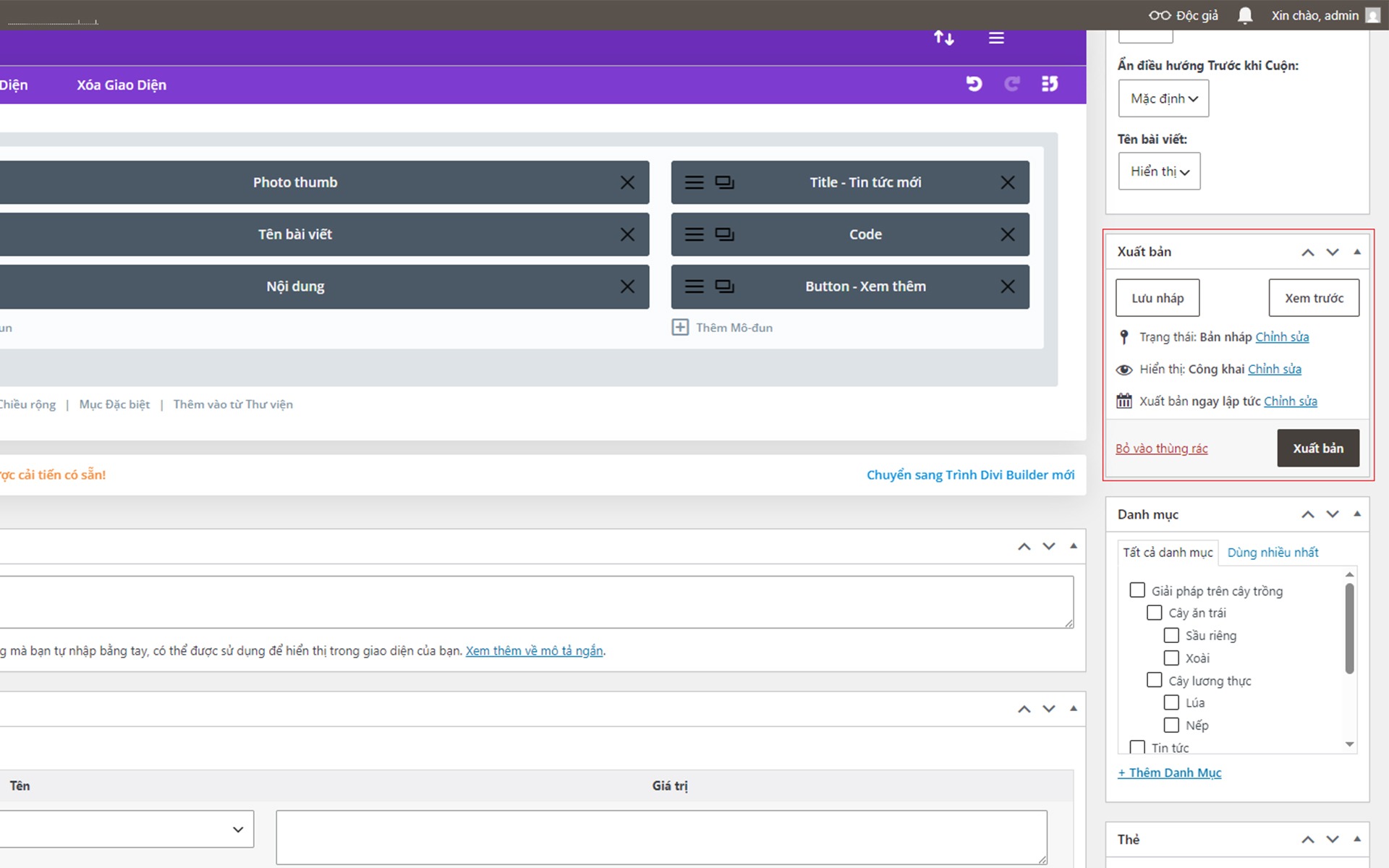
A. XUẤT BẢN:
Đây là vị trí mà mình có thể linh hoạt tùy chỉnh bài đăng theo ý mong muốn.
1. Trạng tái: Là tình trạng bài viết đang ở giai đoạn hiển thị (Nháp, chờ duyệt hoặc xuất bản).
2. Hiển thị: Là khu vực cài đặc bài viết ở định dạng riêng tư hoặc cài đặt mật khẩu cho bài viết.
3. Xuất bản: Là khu vực tùy chỉnh thời gian hoàn thiện bài viết (Có thể ngay lập tức hoặc thời gian trong quá khứ/ tương lai).
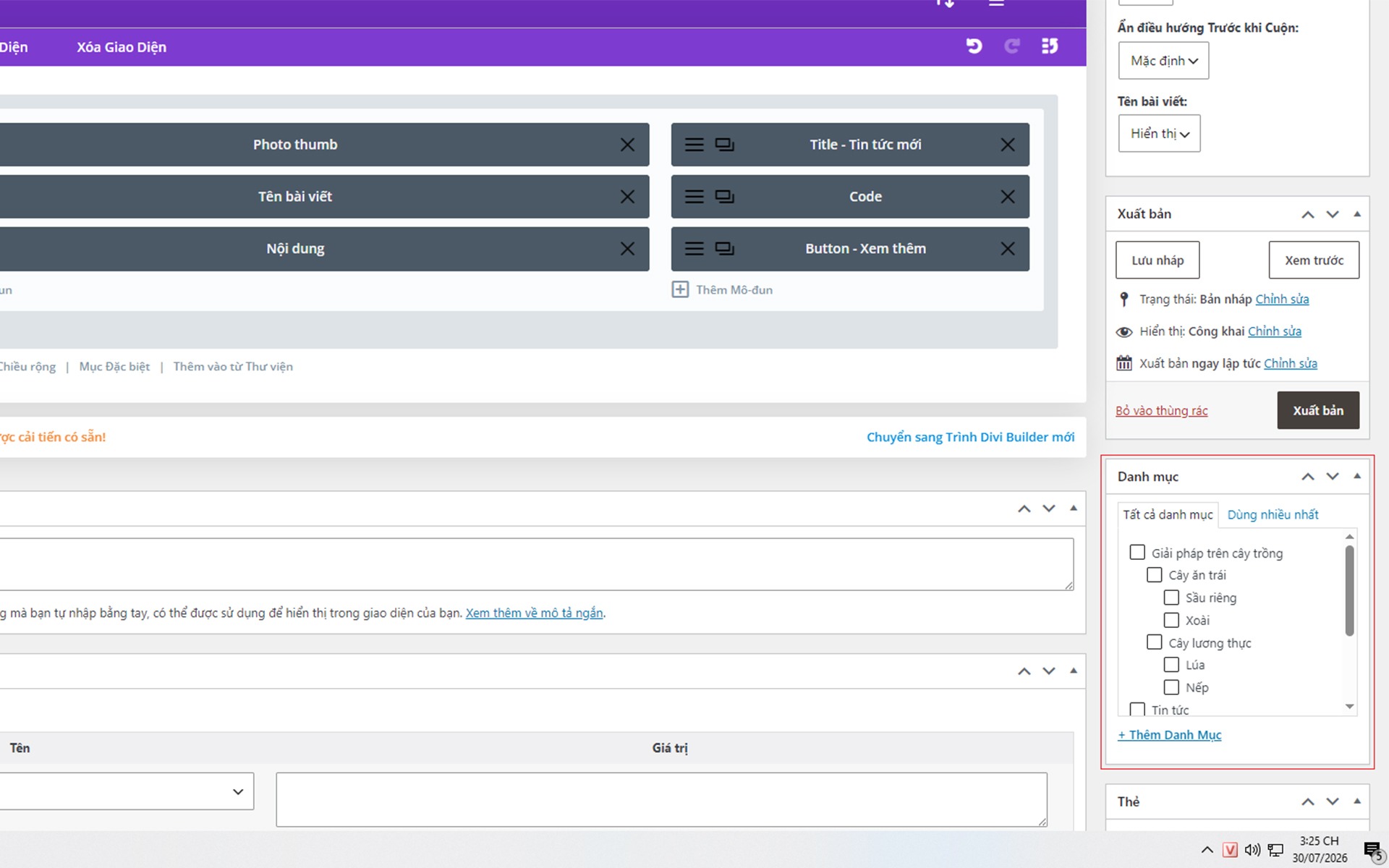
B. DANH MỤC:
Đây là vị trí phân loại bài viết mà Tín đã cài đặc sẵn, bài viết sẽ hiển thị ở ngay không gian/ chủ đề mà mình đã phân bổ.
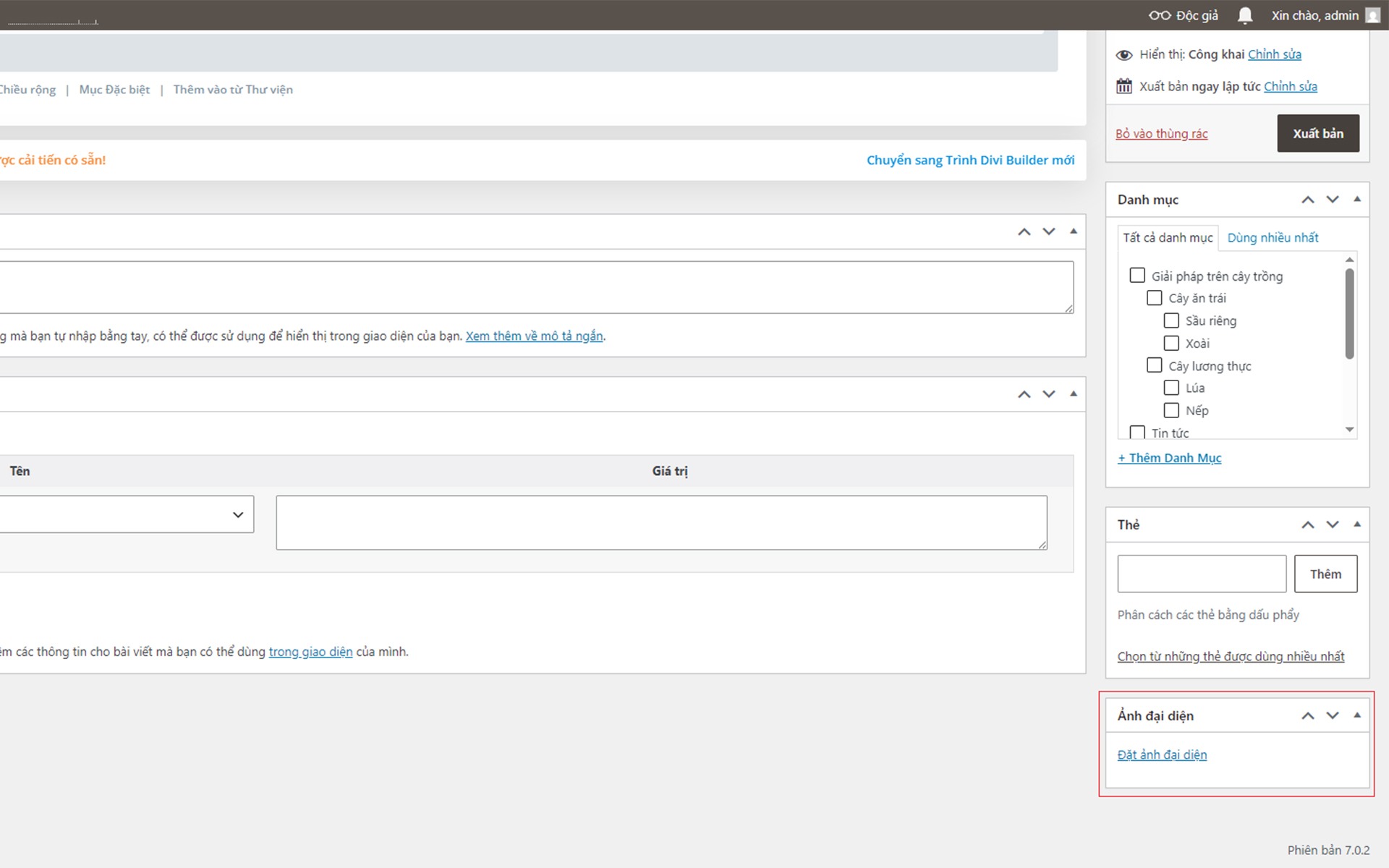
C. ẢNH ĐẠI DIỆN:
Đây là vị trí chọn ảnh làm đại diện cho bài viết. Thumb ảnh kích thước, dung lượng sẽ tương tự thông tin phần “Thêm ảnh vào bài viết”.